


Содержание статьи
Потребность в видеонаблюдении с записью звука довольно часто возникает при организации системы наблюдения на объектах различного назначения. Встречаются разнообразные ситуации, для полноценного анализа которых недостаточно только видеозаписи и требуется звуковое сопровождение отснятого видео.
Примеров достаточно много. Это неадекватное поведение людей и конфликтные ситуации в магазинах, учреждениях, банках, офисах и автосервисах, которые происходят как по вине сотрудников, так и посетителей. Список можно расширить, так как культура общения остается на невысоком уровне. Кроме того, запись звука очень важна в технологическом видеонаблюдении, поскольку она позволяет выявить проблему при обнаружении нехарактерных шумовых эффектов.
Из нашей статьи вы узнаете о возможностях аудиозаписи при помощи встроенного и внешнего микрофона. Вы познакомитесь с особенностями подключения внешнего микрофона к IP камере и видеорегистратору, а также с алгоритмом его полноценной настройки. Отдельный раздел посвящен частым проблемам, возникающим при подключении и их правильному решению.
Способы подключения звука
Встроенный микрофон
Большинство современных камер видеонаблюдения оснащено встроенным электронным микрофоном, который необходимо активировать и настроить перед началом работы. В более дорогих моделях цифровых IP камер установлены высокочувствительные микрофоны с расширенными функциональными возможностями, способные записывать звук на большом расстоянии и отфильтровывать посторонние шумы. Недорогие видеокамеры комплектуются более простыми микрофонами, обеспечивающими качественную звукозапись на расстоянии до пяти метров.
Встроенный микрофон целесообразно использовать только в небольших помещениях с невысоким уровнем внешних шумов. Его активацию и настройку выполняют удаленно, войдя в меню видеокамеры через IP сеть. Можно регулировать чувствительность, включать и отключать АРУ, выбирать аудиокодек.
Внешний микрофон
При необходимости аудиозаписи в помещениях большой площади и на улице, к камере видеонаблюдения подключают внешний микрофон. Он размещается в любом удобном месте и записывает звук высокого качества на дальности до 200 метров. Под каждую индивидуальную задачу выбирается внешний микрофон различного типа:
- Активный — более сложное устройство с интегрированным звуковым усилителем, обеспечивающим увеличение дальности действия. Можно регулировать усиление всего частотного диапазона или определенных частот. Необходима подача напряжения от отдельного источника питания для работы усилителя.
- Уличный — оснащен эффективным фильтром шумоподавления, защищающим запись от влияния шумов, вызываемых ветром.
- Направленный — осуществляет аудиозапись с выбранного направления с активной фильтрацией сторонних шумов.
Как подключить внешний микрофон к IP-камере
Физическое подключение
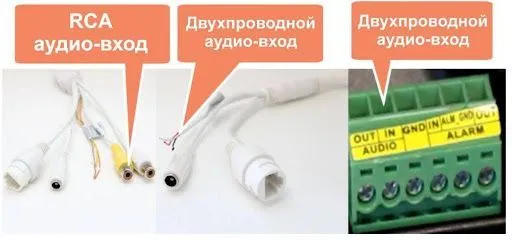
Подключение внешнего активного микрофона к IP камере производится при помощи интегрированных в оборудование соединительных кабелей с разъемами различных типов. Ниже вы можете увидеть основные варианты разъемов на цифровых видеокамерах:
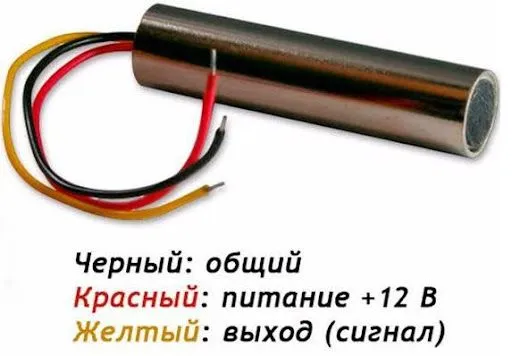
Микрофонные устройства чаще всего имеют три выходных провода различного цвета, используемые для соединения с камерой:
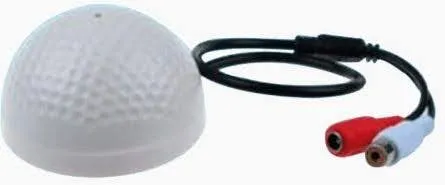
Некоторые модели комплектуются короткими соединительными кабелями с коннекторами RCA:
Вы можете посмотреть, как микрофон правильно подключается к камере с помощью коннекторов RCA:
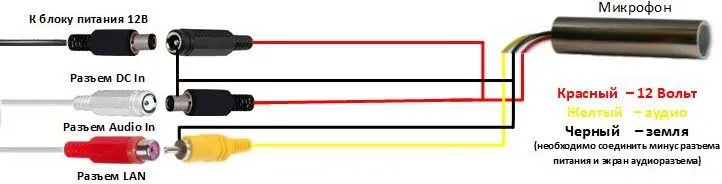
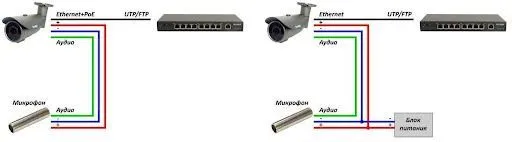
На рисунке видно, что помимо соединения аудиовыход-аудиовход потребуется соединить разъемы электропитания. Если IP камера запитывается удаленно по технологии PoE, то понадобится специальный делитель мощности 1/2, к выходам которого подключается питание видеокамеры и микрофона. При размещении микрофонного устройства на удалении от камеры, между ними прокладывается специализированный кабель с коннекторами RCA.
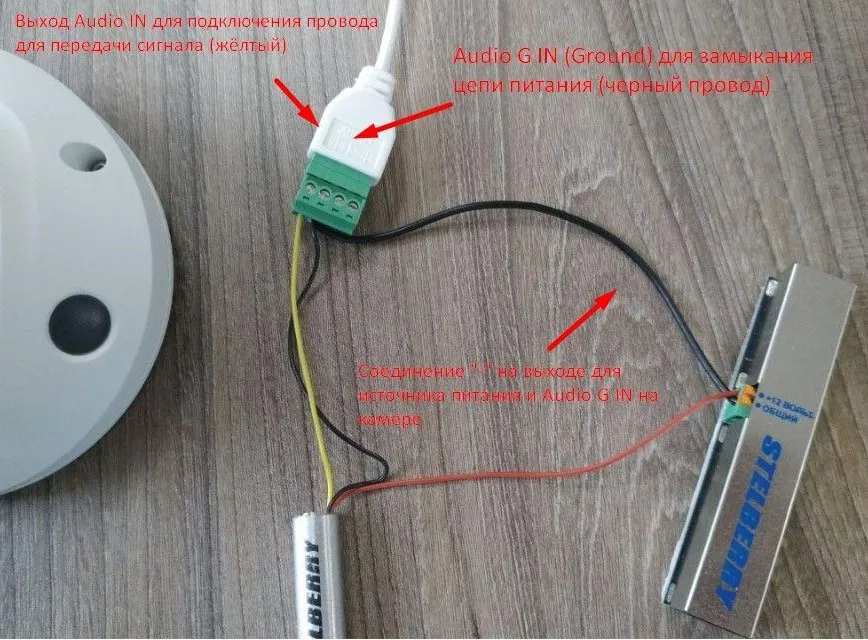
Некоторые камеры, например производителя Hikvision, оснащены клеммными колодками, к которым подключаются выходные провода от микрофона. Желтый (аудио) и черный (общий) провода необходимо подключить к клеммам аудиовхода, а красный провод (+12 Вольт) — к клемме блока электропитания.
Настройка
После физического соединения выносного микрофона с видеокамерой, необходимо войти в меню настроек камеры через веб-интерфейс или мобильное приложение. Активируем пункт "Внешний микрофон". Выбираем раздел "Аудио", "Настройка звука" или подобный, включаем аудиопоток. Затем выбираем аудиокодек, настраиваем чувствительность, уровень усиления, битрейт, активируем и настраиваем фильтры шумоподавления. Сохраняем выполненные настройки и тестируем аудиозапись.
Как подключить микрофон к видеорегистратору
На задней панели видеорегистратора находим выходной разъем аудиовхода. Чаще всего это RCA-вход, показанный на рисунках ниже:
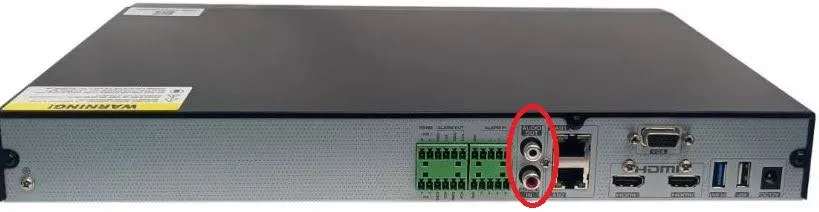
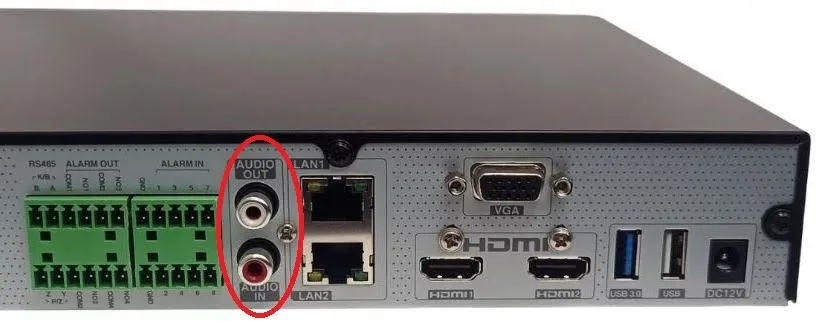
Для подключения внешнего микрофона используем специализированный RCA-кабель необходимой длины. Устанавливаем блок питания, включаем его в электросеть 220 Вольт и подаем от него напряжение 12 Вольт на выносное микрофонное устройство.
Заходим в меню настроек видеорегистратора, находим раздел "Видео и аудио" или подобный. Выбираем запись "видео и аудио" или активируем аудиоканал, включаем аудиопоток и выбираем нужный аудиокодек. Настраиваем чувствительность, громкость, битрейт, подключаем дополнительные функции, например, шумоподавление. После сохранения выполненных настройек проверяем качество записи звука.
Программная настройка звука в интерфейсе камеры и регистратора
Суть программных настроек звука в интерфейсах видеокамеры и видеорегистратора состоит в выборе оптимального режима работы видеооборудования, точно соответствующего решаемой задаче. Все настройки можно выполнить со своего смартфона или планшета через интернет-соединение, выбрав нужное оборудование по его уникальному IP адресу.
Что можно настроить:
- выбрать режим "Видео и аудио" вместо "Видео";
- включить аудиоканал;
- выбрать встроенный или внешний микрофон;
- установить аудиокодек;
- включить и выключить фильтрацию шумов;
- отрегулировать чувствительность и усиление.
Важно не забыть о необходимости сохранения настроек, чтобы они начали действовать. Разумеется, следует протестировать запись звука, включив воспроизведение нужного канала.
Частые проблемы и их решение
При самостоятельном подключении микрофона к видеокамере системы наблюдения часто возникают проблемы, которые можно устранить своими силами:
- Несовместимость оборудования.
IP камера не поддерживает тип (модификацию) подключаемого к ней микрофона. Необходимо подобрать совместимое микрофонное устройство. - Ошибки при соединении.
Обычно они вызваны неправильным подключением микрофонных проводов к разъему видеокамеры. Кроме того, из-за плохого контакта ухудшается качество аудиозаписи. Достаточно проверить все выполненные соединения, чтобы найти допущенную ошибку. - Ошибки сетевой настройки.
Происходят из-за неверного назначения IP-адресов и вызванного им конфликта. Нужно проверить правильность статических IP-адресов и динамических по DHCP. - Ошибки программных настроек.
Любая допущенная неточность приводит к проблемам при записи и воспроизведении звука. Очень часто пользователи забывают разрешить доступ приложений к микрофону. - Конфликты программ.
Возникают между приложениями, имеющими доступ к микрофонному устройству. Например, между Telegram, Skype и Zoom. Проблема обычно исчезает после закрытия приложений. - На микрофон не поступает питание.
Чаще всего причина возникшей проблемы связана с забывчивостью пользователя, не подключившего блок электропитания к электросети. Гораздо реже неисправность вызвана неверным соединением или отсутствием контакта.
Вы можете купить у нас цифровые IP камеры видеонаблюдения со встроенным микрофоном и аудиовходом для внешнего микрофона от известных и проверенных производителей. Если у вас имеются вопросы по подключению и настройке микрофонных устройств, свяжитесь с нами любым удобным способом для консультации со специалистом.


